
Données
Import et export CSV
Importer des transactions
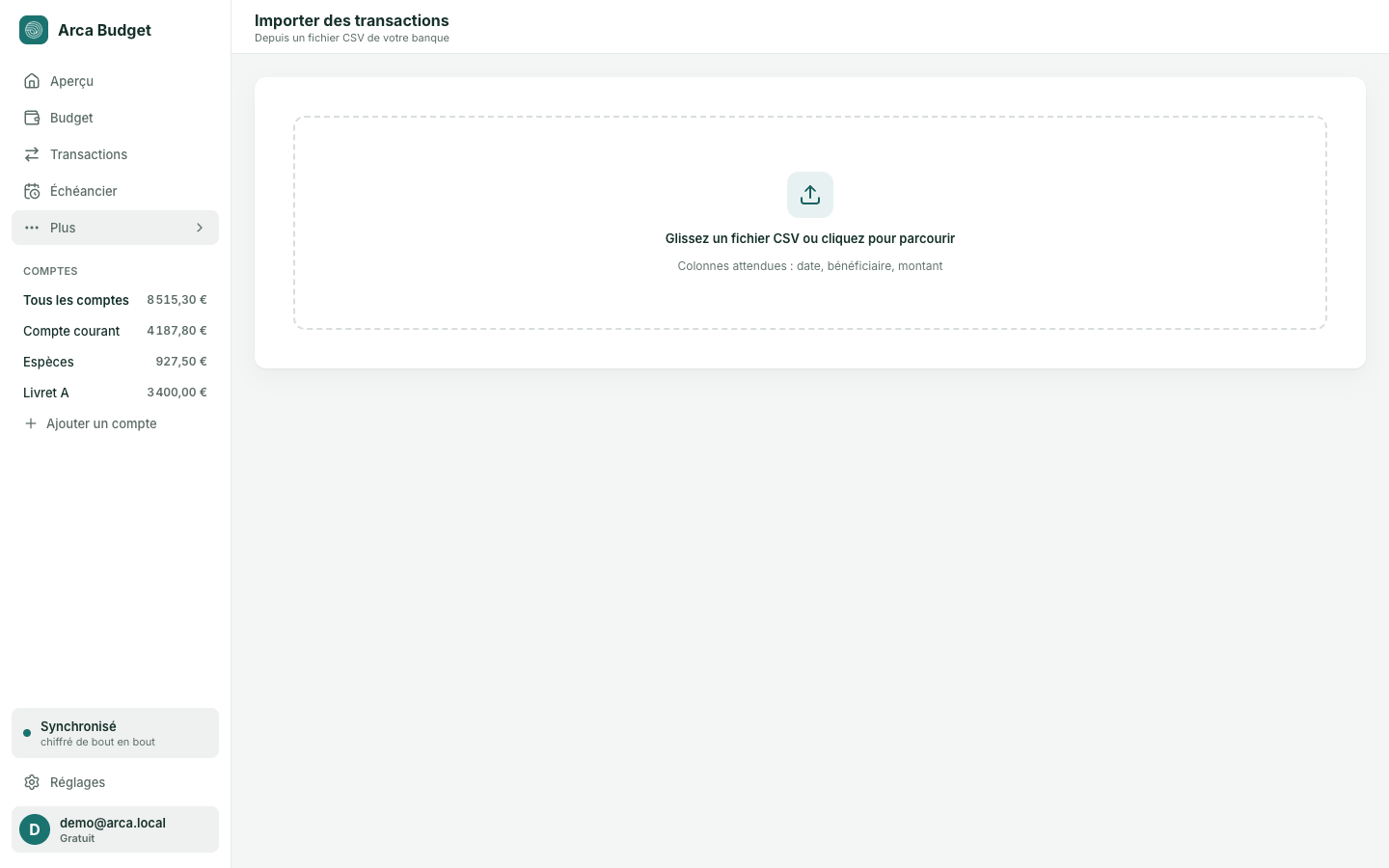
Section intitulée « Importer des transactions »Depuis Importer des transactions, glissez un fichier CSV exporté par votre banque ou par un autre logiciel de budget (ou cliquez pour le parcourir).
Associer les colonnes
Section intitulée « Associer les colonnes »L’étape Associer les colonnes liste les champs d’Arca — Date, Bénéficiaire, Détail bancaire, Note, Enveloppe, Groupe d’enveloppes, Compte, Montant, Frais, État, Date de fin et Pointée — chacun avec un sélecteur pour la colonne qui l’alimente, et un aperçu de ce qu’Arca en lit. Les en-têtes courants sont reconnus tout seuls, et un compteur dit combien de colonnes du fichier sont lues. Une même colonne peut alimenter plusieurs champs à la fois — une colonne « Description », par exemple, peut nourrir à la fois Bénéficiaire et Note. Date, Bénéficiaire et Montant sont les trois seules obligatoires.
Deux champs facultatifs changent ce qui s’écrit :
- Frais : associé, il est soustrait du Montant — le montant écrit est toujours le montant net, même une ligne « Montant 0,00 / Frais 1,00 » s’écrit à son coût réel, plus jamais à 0,00 € ;
- État : associé, seules les lignes à un état final s’écrivent. Les lignes en attente ou renvoyées sont écartées et comptées à part dans le bilan ; un état qu’Arca ne reconnaît pas n’est jamais écarté en silence — il s’importe quand même et se signale pour être vérifié.
Une ligne peut aussi porter une date suivie d’une heure (par exemple « 03/07/2026 13:42 ») : l’heure est ignorée, seule la date est gardée, sans aucune conversion de fuseau. Et une colonne facultative Date de fin aide Arca à reconnaître une ligne déjà présente au coffre — la date qu’Arca écrit reste toujours la date de début, la date de fin ne sert qu’à la reconnaissance.
Deux autres points à connaître :
- les enveloppes sont appariées par leur nom, jamais créées. Un nom que votre budget ne connaît pas laisse la ligne sans enveloppe, et le nombre de lignes concernées est annoncé avant l’import. Une ligne sans aucune enveloppe reçoit celle qu’Arca proposerait pour son bénéficiaire, marquée de la même ampoule qu’à la saisie — une enveloppe que le fichier nomme n’est jamais remplacée ;
- le compte peut venir du fichier. Si vous associez une colonne Compte, chaque ligne part vers le compte qu’elle nomme ; sinon tout arrive sur le compte choisi dans la liste.
Inversez le signe des montants si votre banque note les dépenses en positif.
L’aperçu
Section intitulée « L’aperçu »Chaque ligne de l’aperçu porte un des trois statuts suivants :
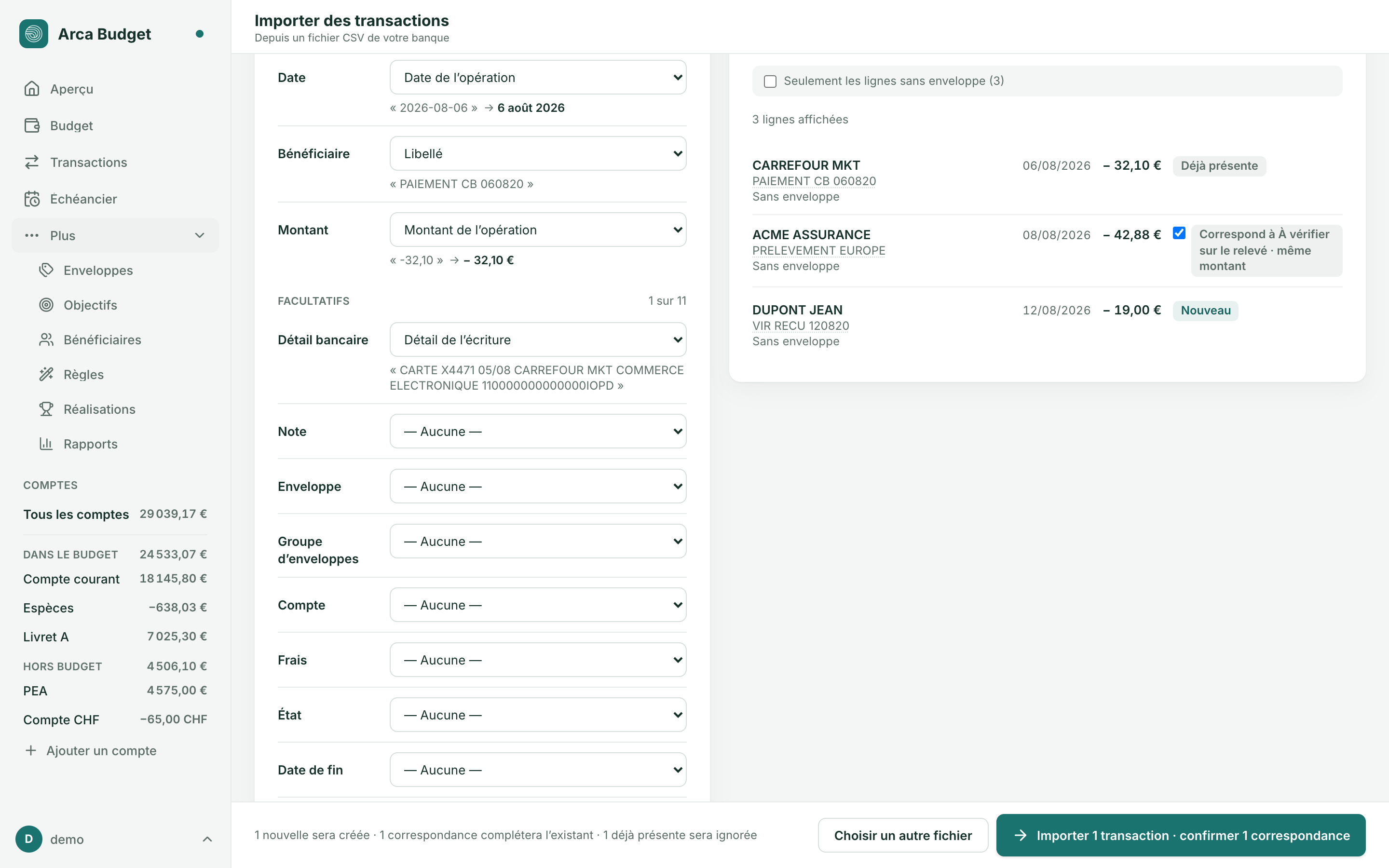
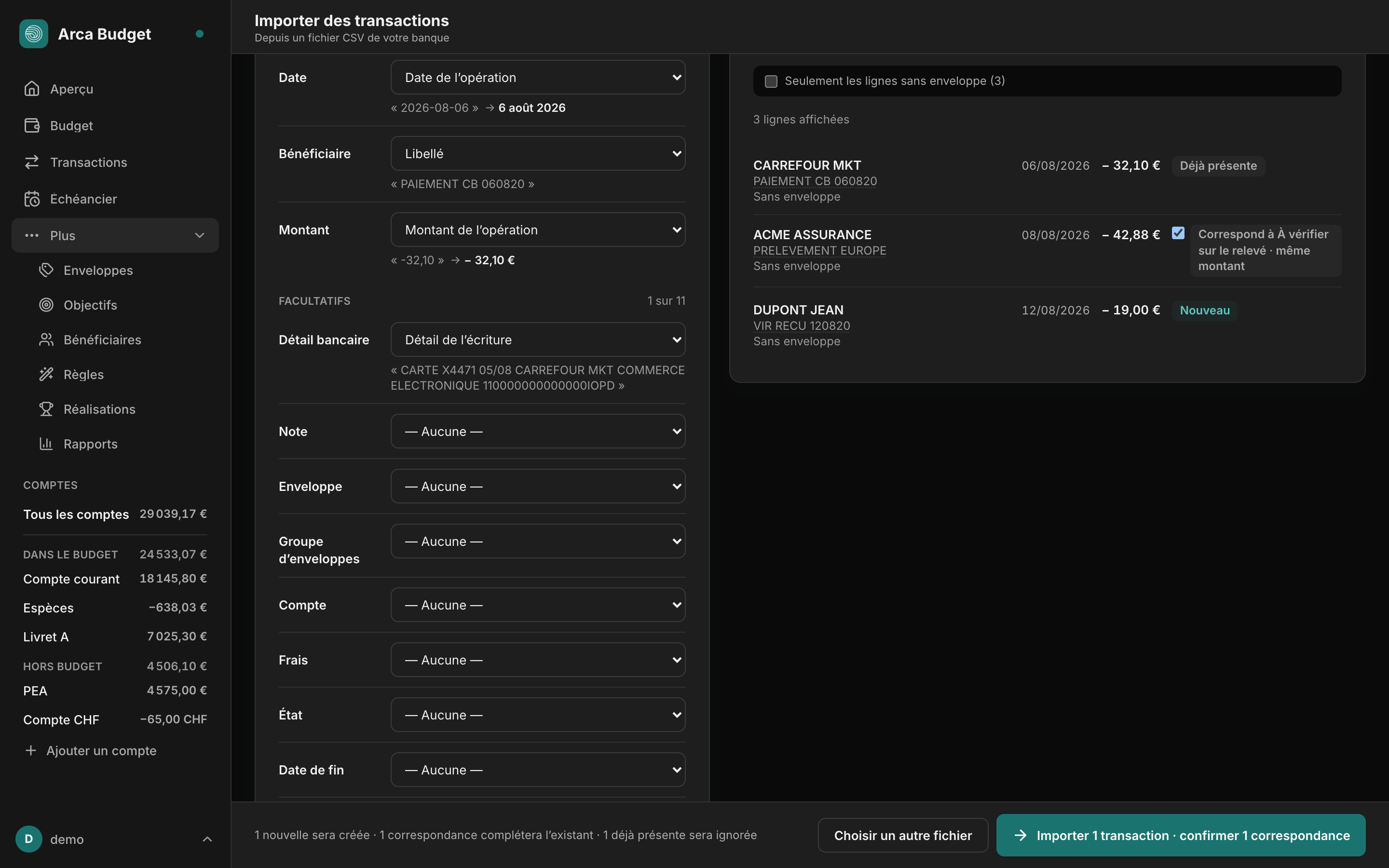
Arca reconnaît une ligne déjà présente à son identifiant d’import (quand le fichier est un export d’Arca), ou en faisant concorder le montant, le jour (à quelques jours près) et un bénéficiaire reconnu — deux lignes jumelles (même montant, même bénéficiaire, à quelques jours d’écart) sont appariées dans l’ordre des dates plutôt que doublonnées, et un virement se reconnaît de la même façon qu’une ligne ordinaire. Quand plusieurs lignes du fichier partagent le même montant et que plusieurs écritures existantes le partagent aussi, à quelques jours d’écart (un abonnement prélevé chaque mois, par exemple), elles sont proposées en correspondance dans l’ordre des dates plutôt que doublonnées en silence — une ligne seule face à plusieurs correspondances possibles reste nouvelle. Confirmer une correspondance répare aussi une ancienne trace, si l’écriture visée porte encore le libellé qu’Arca avait reconnu avant son import.
Comparer à un relevé
Section intitulée « Comparer à un relevé »Plutôt que d’importer un fichier, vous pouvez le comparer à ce que le compte contient déjà, sans rien écrire : depuis le registre d’un compte, le bouton Comparer à un relevé… (à côté de « Rapprocher ») ouvre le même écran d’import, dans un mode dédié. Le dépôt du fichier et l’association des colonnes sont identiques à un import ordinaire ; l’étape 3 devient « Comparaison », et son bouton dit Comparer N lignes au lieu d’importer.
L’écran affiche l’écart entre la banque et Arca — sous forme de nombre, et d’un graphe jour par jour qui montre où le premier écart est né (un clic sur ce premier saut filtre les listes à ce jour). En dessous, les lignes sont réparties en catégories : dans la banque seule, dans Arca seule (les doublons groupés avec la copie qu’ils concernent), différentes (montant ou date distincts), concordantes (repliées par défaut), et écartées parce que non finales.
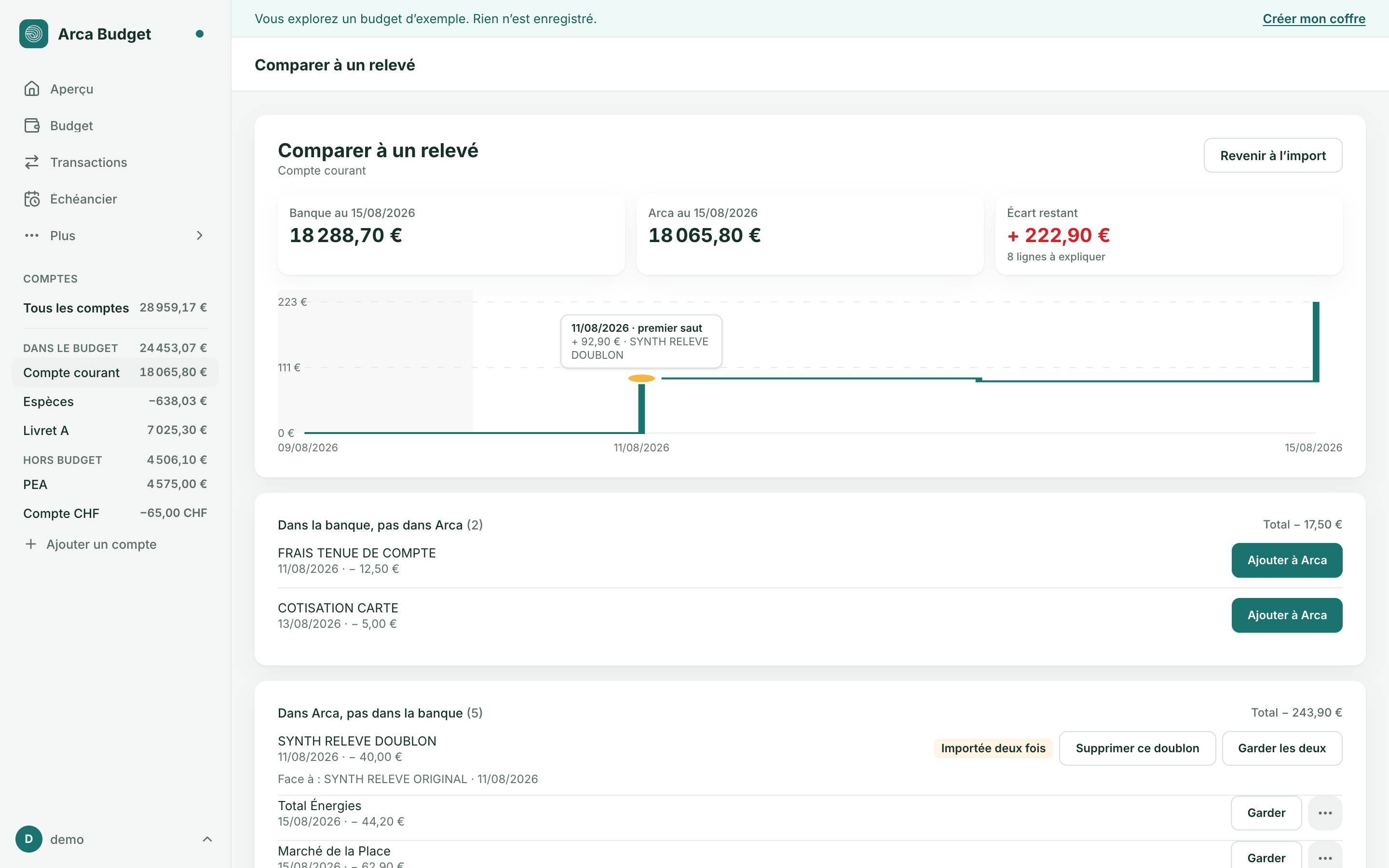
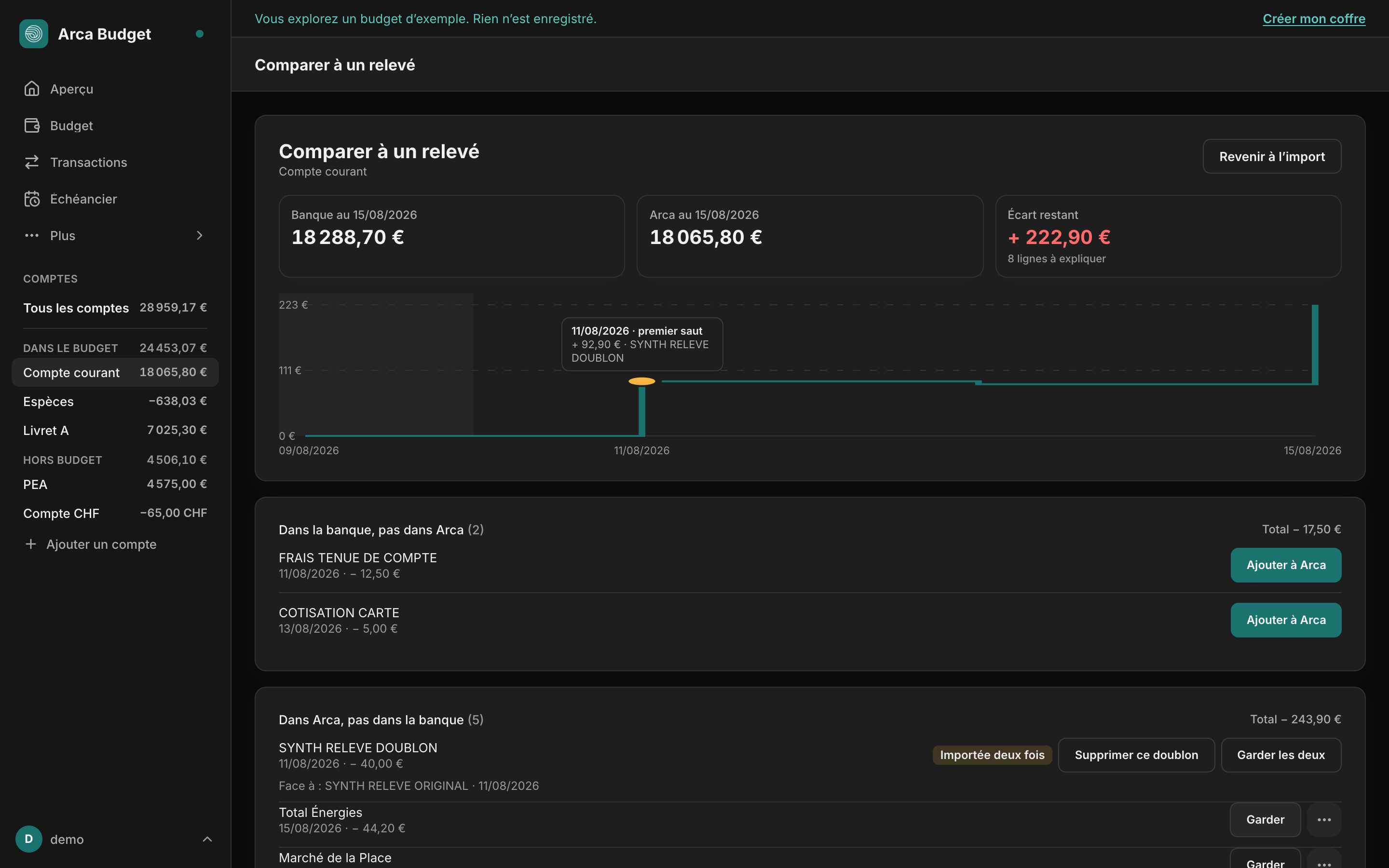
Chaque ligne propose le geste qui lui correspond — ajouter une ligne manquante, supprimer un doublon (la copie saisie à la main garde sa place et reçoit la trace de l’import), aligner un montant ou une date sur celui de la banque, garder une différence telle quelle, ou lier une ligne ambiguë à l’écriture qu’elle désigne. Rien ne s’écrit tant qu’aucun de ces gestes n’est déclenché, et chacun s’annule comme un import (⌘Z). Quand l’écart retombe à zéro, l’écran propose de rapprocher le compte à la date du relevé.
Exporter des transactions
Section intitulée « Exporter des transactions »Le bouton Exporter (l’icône à la flèche vers le haut, disponible sur la page Transactions et
sur le registre d’un compte — Importer porte une flèche vers le bas, le fichier entre dans
le coffre) télécharge les lignes actuellement affichées (filtres et recherche compris) au format
CSV, avec les colonnes : Date, Bénéficiaire, Enveloppe, Compte, Montant, Note, Libellé importé, Identifiant d'import — les deux dernières ne servent qu’à relier une ligne réimportée à
l’écriture d’origine.
C’est le format le plus simple pour ré-importer vos données dans un tableur, ou pour les sauvegarder en dehors d’Arca — et réimporter ce même export sur le même coffre ne crée rien : chaque ligne revient « Déjà présente ».
Cette page vous a-t-elle aidé ?
Merci — c’est noté.