
Démarrage
Créer votre compte
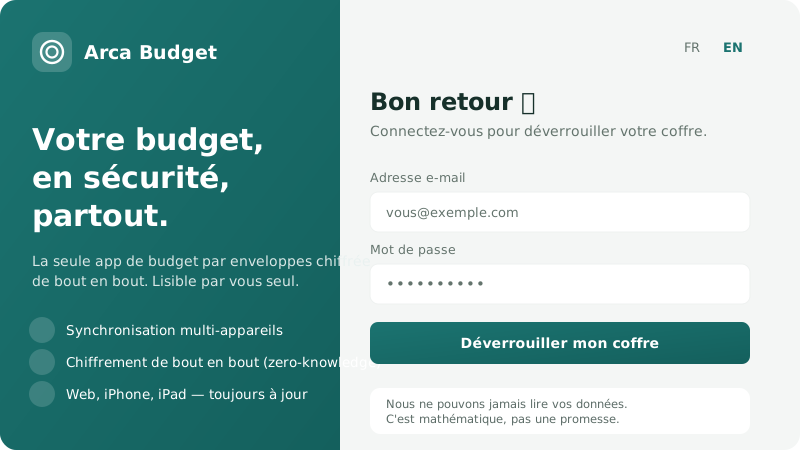
Arca propose deux façons de créer un compte : avec une adresse e-mail et un mot de passe, ou avec Google.
Avec e-mail et mot de passe
Section intitulée « Avec e-mail et mot de passe »Renseignez votre e-mail et un mot de passe, saisi deux fois pour éviter une faute de frappe.
Avec Google
Section intitulée « Avec Google »Google confirme votre identité ; il ne reçoit rien de votre budget. Après la connexion Google, Arca vous demande de définir un mot de passe, pour que vous puissiez aussi vous connecter sans passer par Google.
L’assistant en cinq étapes
Section intitulée « L’assistant en cinq étapes »Une fois le compte créé, un assistant s’ouvre et affiche sa progression — « Étape 1 sur 5 », puis 2, 3, 4 et 5. Les étapes 2 à 4 ont un bouton « Revenir », et rien n’est écrit dans votre coffre avant que vous ne validiez l’étape 4 : abandonner avant elle ne laisse rien derrière. C’est à ce moment-là que le coffre est installé — d’où l’absence de retour à la cinquième étape, qui ne demande plus qu’une icône.
Étape 1 — « Qu’est-ce qui vous amène ? » Cinq réponses sont proposées : sortir de mes dettes, arrêter de finir le mois à zéro, épargner pour un projet, reprendre le contrôle, gérer à deux — plus « Je ne sais pas encore ». Plusieurs réponses sont possibles, et ce sont elles qui construisent votre premier budget à l’étape suivante. Pour chacune, Arca affiche la phrase de méthode qui lui correspond, et la reprend dans l’écran de félicitations en fin d’assistant. Le même écran fixe votre pays et la devise du budget, et demande votre prénom si l’inscription s’est faite avec Google.
Étape 2 — « Voilà votre budget ». Les enveloppes déduites de vos réponses, déjà là : un groupe Dettes si vous voulez en sortir, une enveloppe Coussin si le mois finit à zéro, un groupe Projet, des enveloppes Commun et Perso pour un budget à deux. Rien n’est figé — vous ajustez les montants, renommez, supprimez avant de valider. « Partir de zéro » crée un budget vide.
Étape 3 — « Votre premier compte ». Un nom, un type (courant, épargne, espèces, carte) et un solde de départ. Cette étape est facultative : « Passer cette étape » continue sans rien créer.
Étape 4 — « Comment préférez-vous saisir ? » Le panneau, un formulaire à droite du tableau, guidé champ par champ ; ou la grille, dont les cellules s’éditent sur place au clavier, comme un tableur. Les deux font la même chose, seul le geste change, et le choix se modifie à tout moment dans les Réglages. Sur un écran étroit, le panneau reprend la main quel que soit votre choix.
Étape 5 — « Et pour finir, une icône ? » Votre coffre est prêt, et l’écran vous le dit en reprenant la réponse donnée à la première question. Vingt-quatre visages sont proposés ; la première case, elle, garde votre initiale. Le choix est facultatif et se change à tout moment dans les Réglages.
Ajouter une passkey
Section intitulée « Ajouter une passkey »L’assistant ne propose pas de passkey : elle s’ajoute depuis Réglages → Sécurité, une fois dans l’application. Enregistrée dans le trousseau Apple ou Google de votre appareil, elle vous connecte ensuite sans mot de passe — voir Méthodes de connexion.
Et ensuite ?
Section intitulée « Et ensuite ? »Une fois le compte créé, direction Premiers pas pour configurer votre premier compte bancaire et votre premier budget.
Cette page vous a-t-elle aidé ?
Merci — c’est noté.