
Budgétiser
Le principe des enveloppes
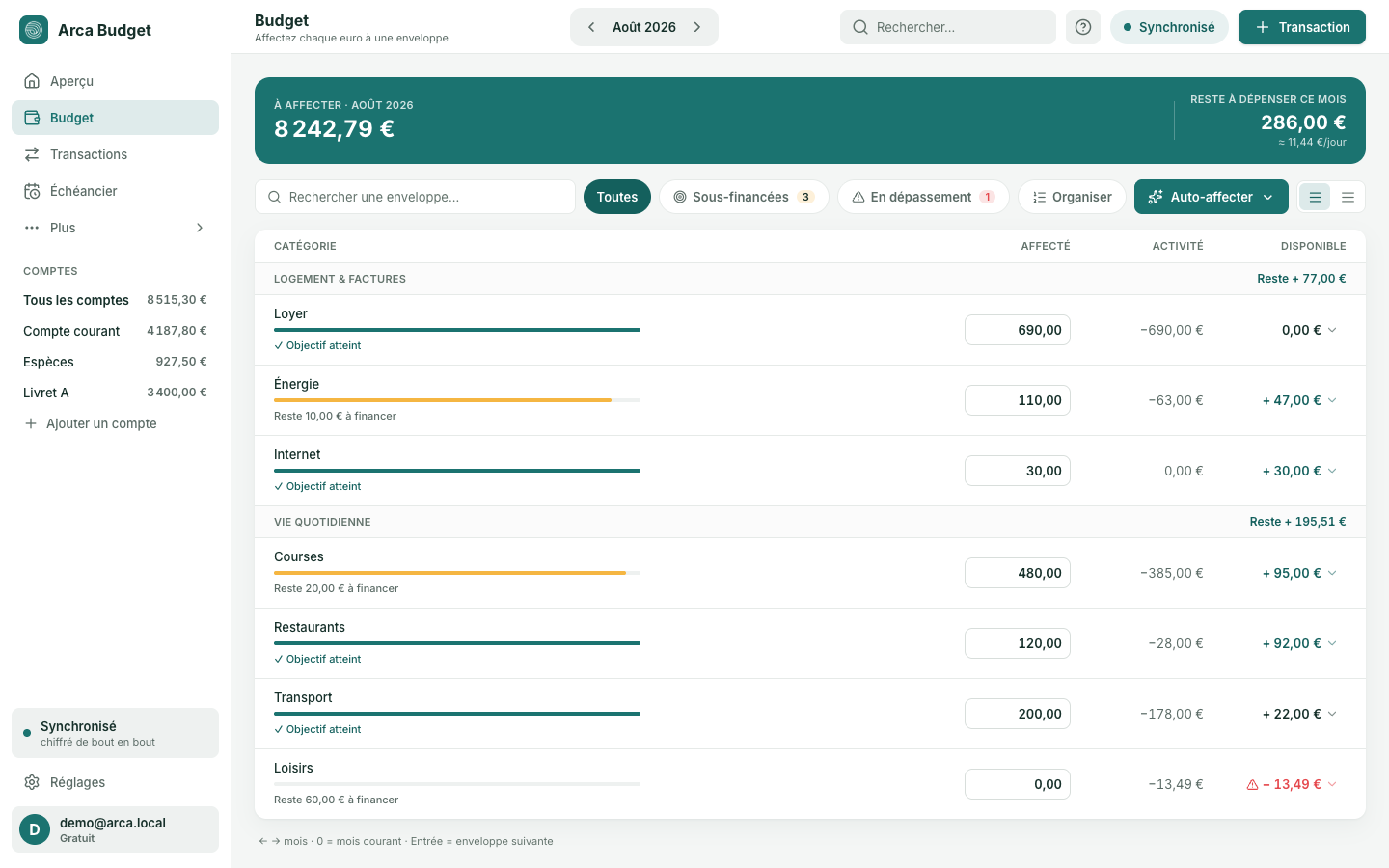
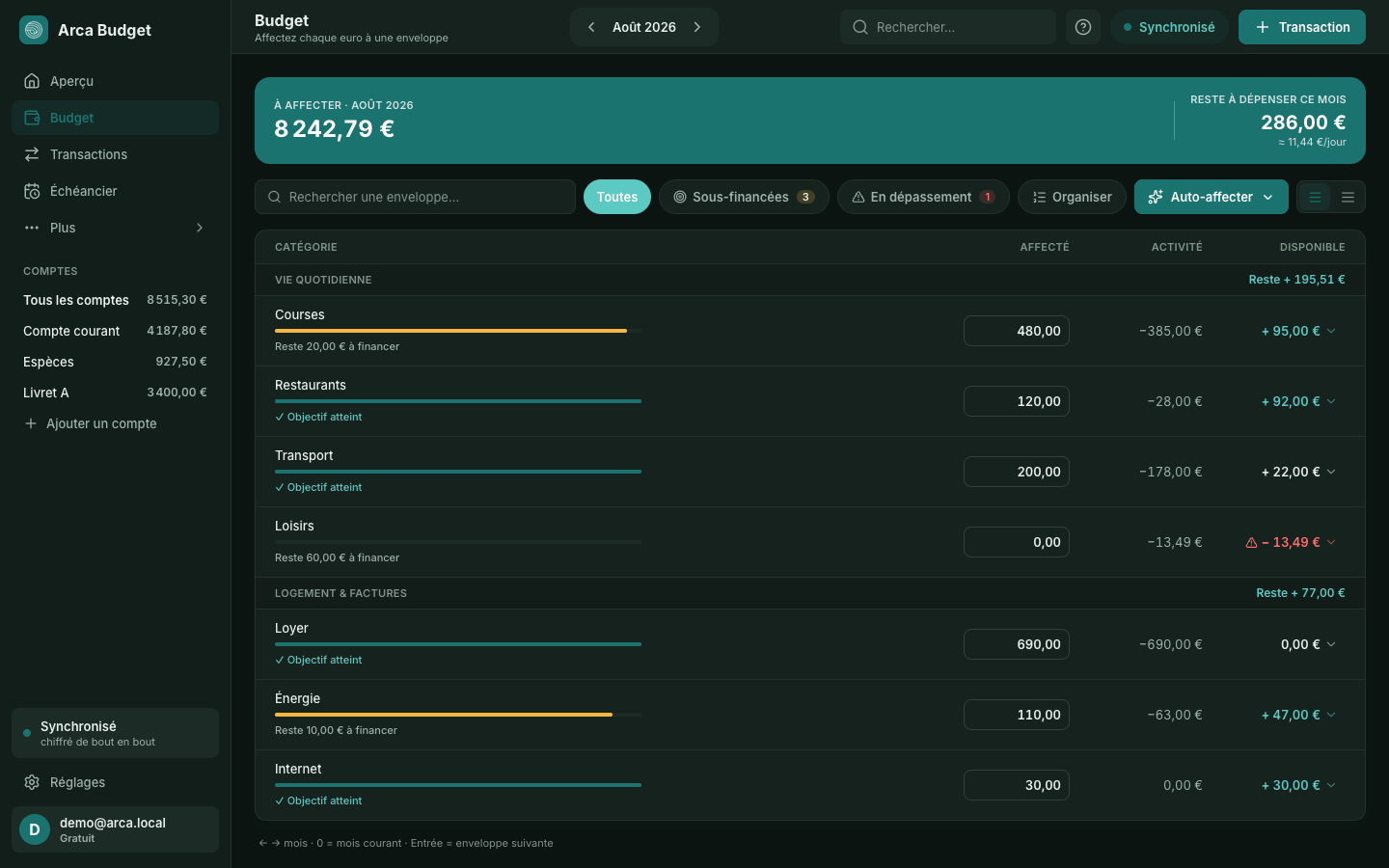
Arca applique une règle simple : affectez chaque euro à une enveloppe (une catégorie) avant de le dépenser. Plutôt qu’un budget prévisionnel basé sur vos revenus futurs, vous ne budgétisez que l’argent que vous avez réellement, dès maintenant.
Prêt à affecter
Section intitulée « Prêt à affecter »L’argent non encore réparti dans une catégorie apparaît en haut de la page Budget sous le libellé « À affecter » (le même montant est appelé « Prêt à affecter » dans le tableau de bord). Tant qu’il n’est pas à zéro, une partie de votre argent n’a pas encore de destination.
- Solde positif : de l’argent reste à répartir entre vos catégories.
- Zéro : tout votre argent disponible a une enveloppe — l’objectif recherché.
- Solde négatif (« Trop affecté ») : vous avez affecté plus que ce que vous possédez ; retirez des fonds d’une catégorie pour revenir à l’équilibre.
Comptes dans le budget vs hors budget
Section intitulée « Comptes dans le budget vs hors budget »Seuls les comptes dans le budget (comptes courants, cartes, espèces en général) alimentent le « Prêt à affecter ». Les comptes hors budget (épargne long terme, investissement) comptent dans votre patrimoine net mais leurs mouvements n’ont aucun effet sur vos enveloppes — utile pour suivre un placement sans qu’il ne pollue votre budget mensuel. Ce réglage se change par compte depuis sa fiche — sauf si le compte est libellé dans une autre devise que celle du budget : il est alors forcément hors budget (suivi du patrimoine uniquement) et l’interrupteur est verrouillé.
Affecter et réorganiser
Section intitulée « Affecter et réorganiser »Sur chaque ligne de catégorie, le tableau affiche Budgétisé, Dépensé (dépenses/revenus du mois) et Solde. Cliquez sur une catégorie pour ajuster son montant budgétisé. Dépensé est cliquable : il mène aux transactions qui font ce chiffre. Solde ouvre le panneau d’ajustement.
Lire une ligne d’enveloppe
Section intitulée « Lire une ligne d’enveloppe »- La pastille de solde dit l’état par sa couleur et son pictogramme, avant même qu’on ait lu le chiffre.
- À droite du nom, une phrase d’état le dit en toutes lettres — « Objectif atteint », « Reste {montant} à financer », « Entièrement dépensé », « Dépassement », « Définir un objectif » — et un clic dessus ouvre l’éditeur d’objectif. Quand une échéance programmée ne sera pas couverte, « Il manque {montant} d’ici le {jour} » passe devant toutes les autres : une dépense datée qui va réellement tomber prime sur une intention mensuelle.
- Les enveloppes qui portent un objectif reçoivent une barre à deux segments : la part déjà dépensée, atténuée, puis ce qui reste disponible. Pleine largeur, sur mobile aussi. Sans objectif, pas de barre.
- Sur ordinateur, chaque ligne porte une case à cocher, avec Tout sélectionner et Affecter à toutes pour budgétiser plusieurs enveloppes d’un coup.
Si une catégorie est à découvert (dépassement), le panneau d’ajustement propose :
- Renflouer cette enveloppe — combler le découvert avec l’argent à affecter,
- Dégager de cette enveloppe — la vider vers le « À affecter »,
- Reporter le découvert au mois prochain — plutôt que de le rattraper immédiatement.
Naviguez entre les mois avec les flèches ← → (ou 0 pour revenir au mois courant), et validez
une ligne avec Entrée pour passer directement à la catégorie suivante — ⇧Entrée remonte d’une
enveloppe. La touche ? ouvre l’aperçu de tous les raccourcis, ⌘K (Ctrl+K) la palette de
commandes, et Échap ferme le tiroir ouvert.
Auto-affecter
Section intitulée « Auto-affecter »Pour aller plus vite, Auto-affecter propose plusieurs stratégies en un clic : financer les objectifs actifs, reprendre les montants affectés le mois dernier, reprendre ce qui a été dépensé le mois dernier, faire la moyenne des 3 derniers mois, ou tout remettre à zéro.
Bilan de fin de mois
Section intitulée « Bilan de fin de mois »Au changement de mois, la page Budget propose une carte « Votre bilan de {mois} est prêt », avec Ouvrir et Plus tard. Le bilan relit le mois qui vient de se clore et vous fait poser une intention « si… alors » pour le mois suivant. Cette intention est ensuite rappelée en haut de la page Budget (« Votre intention pour {mois} — … »).
Objectifs de catégorie
Section intitulée « Objectifs de catégorie »Une catégorie peut porter un objectif (montant à atteindre chaque mois, à une date donnée, un plafond, etc.) — voir Catégories, règles et objectifs pour le détail des types d’objectifs.
Cette page vous a-t-elle aidé ?
Merci — c’est noté.