
Comptes & transactions
Transactions
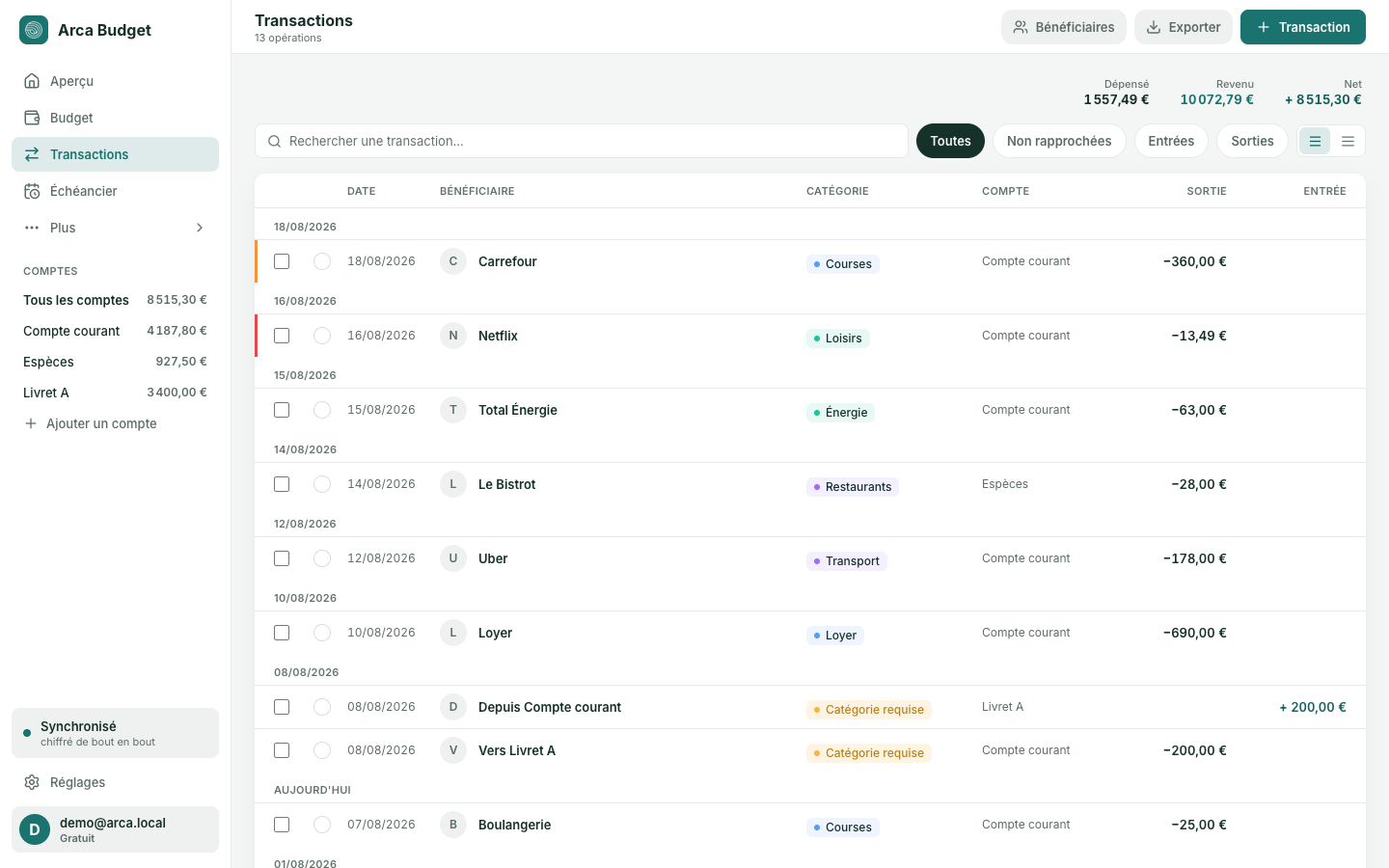
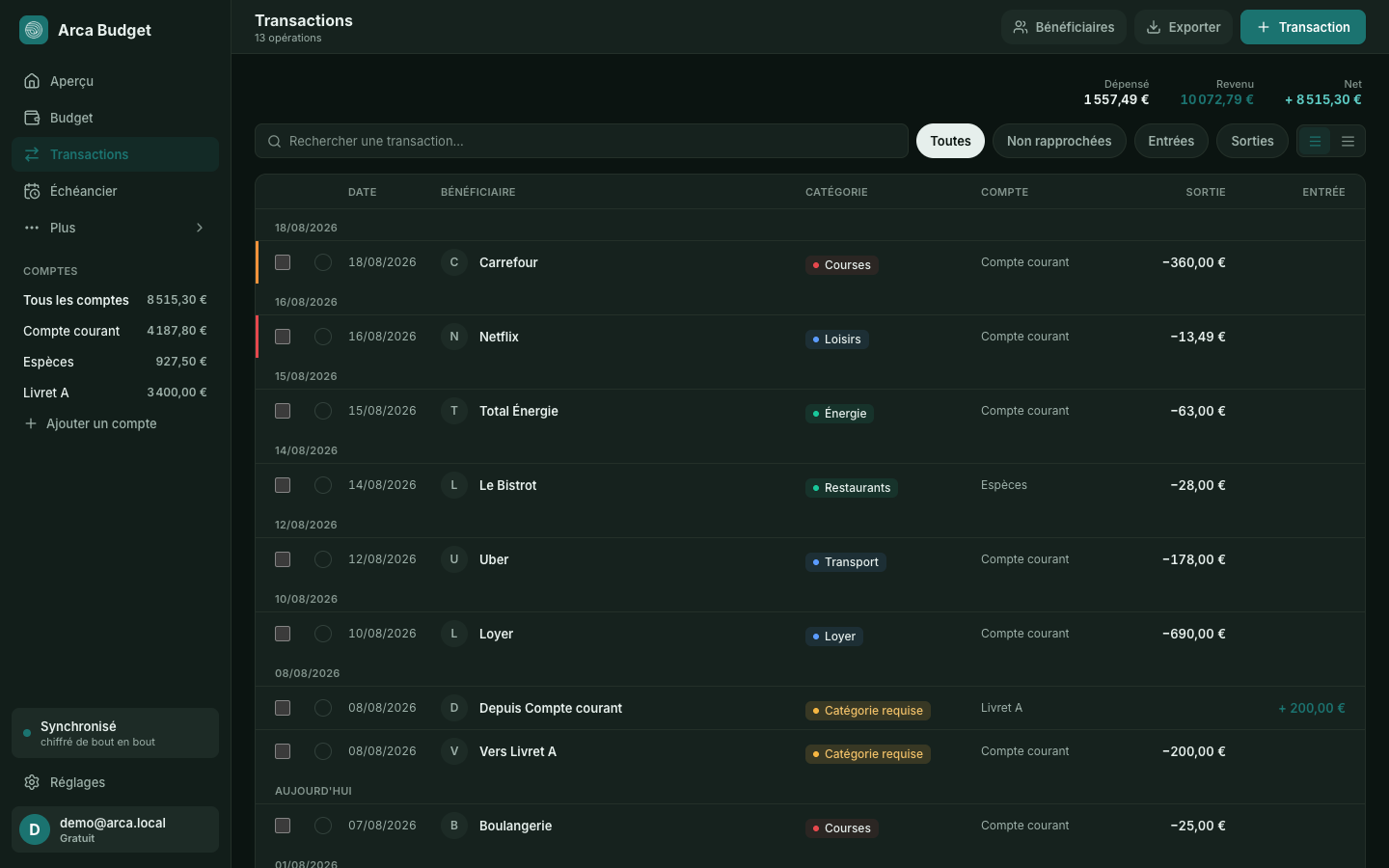
Depuis la page Transactions, cherchez par bénéficiaire ou note, et filtrez sur cinq dimensions indépendantes : Période, Enveloppe, Compte, Montant et Statut. Chaque bouton affiche sa valeur courante, et les filtres se cumulent — « Restaurants, ce mois-ci, au-dessus de 50 € » est une combinaison, pas un choix unique. Effacer les retire tous. La même barre est disponible sur le registre d’un compte, sans le filtre Compte : la liste y est déjà réduite à celui-ci. Le résumé en haut affiche le total dépensé, le revenu et le net sur les lignes affichées.
Le registre
Section intitulée « Le registre »Les colonnes se trient d’un clic sur leur en-tête, et un second clic inverse l’ordre. La colonne Note affiche ce que vous avez écrit sur une ligne sans avoir à l’ouvrir. Le menu ⋯ en bout de ligne donne les actions courantes — modifier, diviser, supprimer — et cocher plusieurs lignes fait apparaître les actions groupées : pointer, classer, supprimer.
Sur un grand écran, la liste défile à l’intérieur de son cadre : la recherche, les filtres et le net du mois restent sous les yeux pendant que vous parcourez l’historique.
Deux modes de saisie
Section intitulée « Deux modes de saisie »Le registre se pilote de deux façons, au choix dans Réglages → Saisie des transactions — la question est aussi posée à la première ouverture, et la réponse se change à tout moment :
- Panneau (par défaut) : cliquer une ligne l’ouvre dans un formulaire à droite du tableau, guidé champ par champ. C’est le mode décrit dans la suite de cette page.
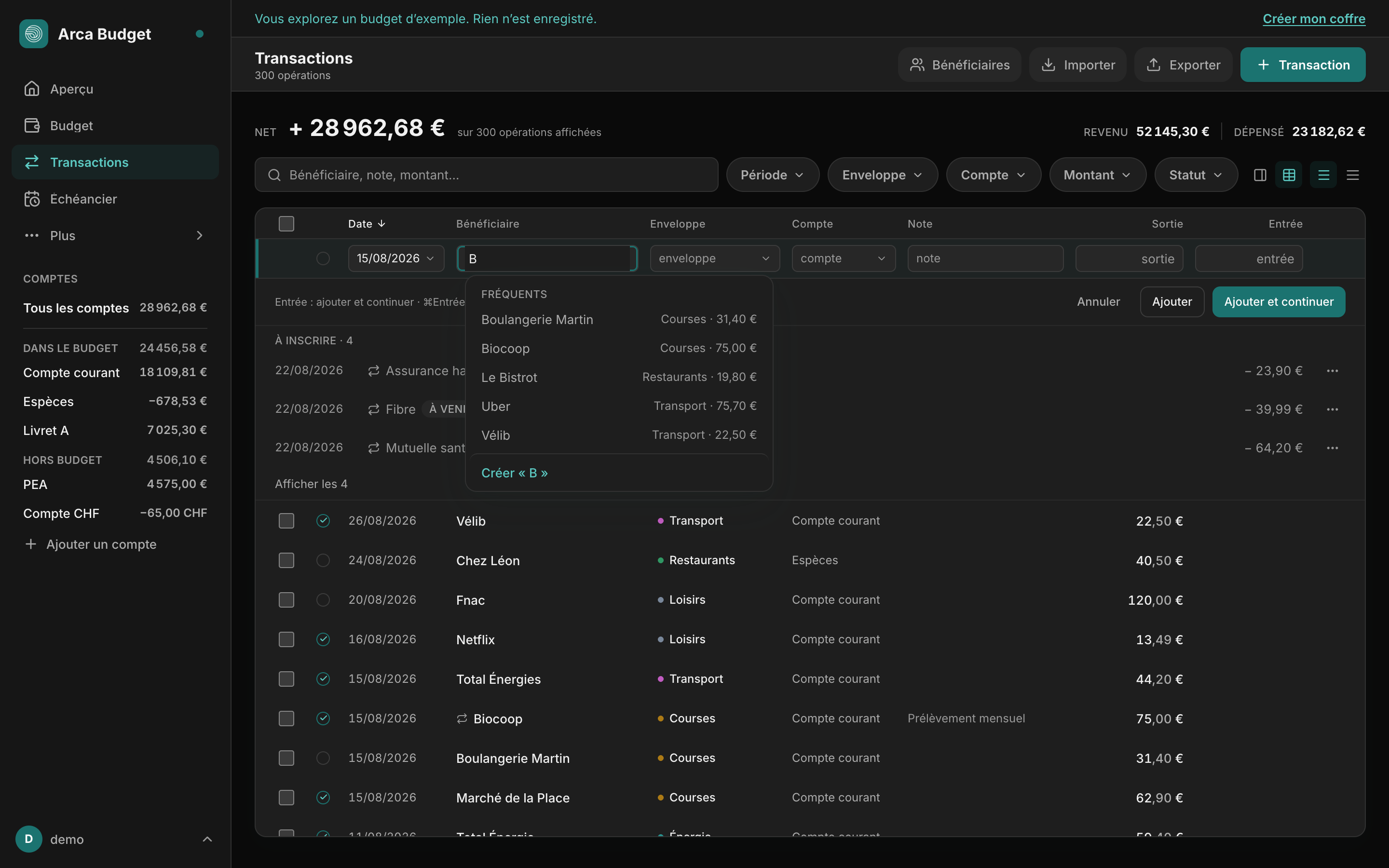
- Grille : les cellules s’éditent sur place, comme dans un tableur. Quitter la ligne enregistre toute la ligne d’un coup, et Échap l’abandonne sans rien écrire. La première ligne, vierge, crée une transaction. La grille demande un grand écran ; en dessous, le panneau reprend la main. Les touches sont détaillées dans Au clavier.
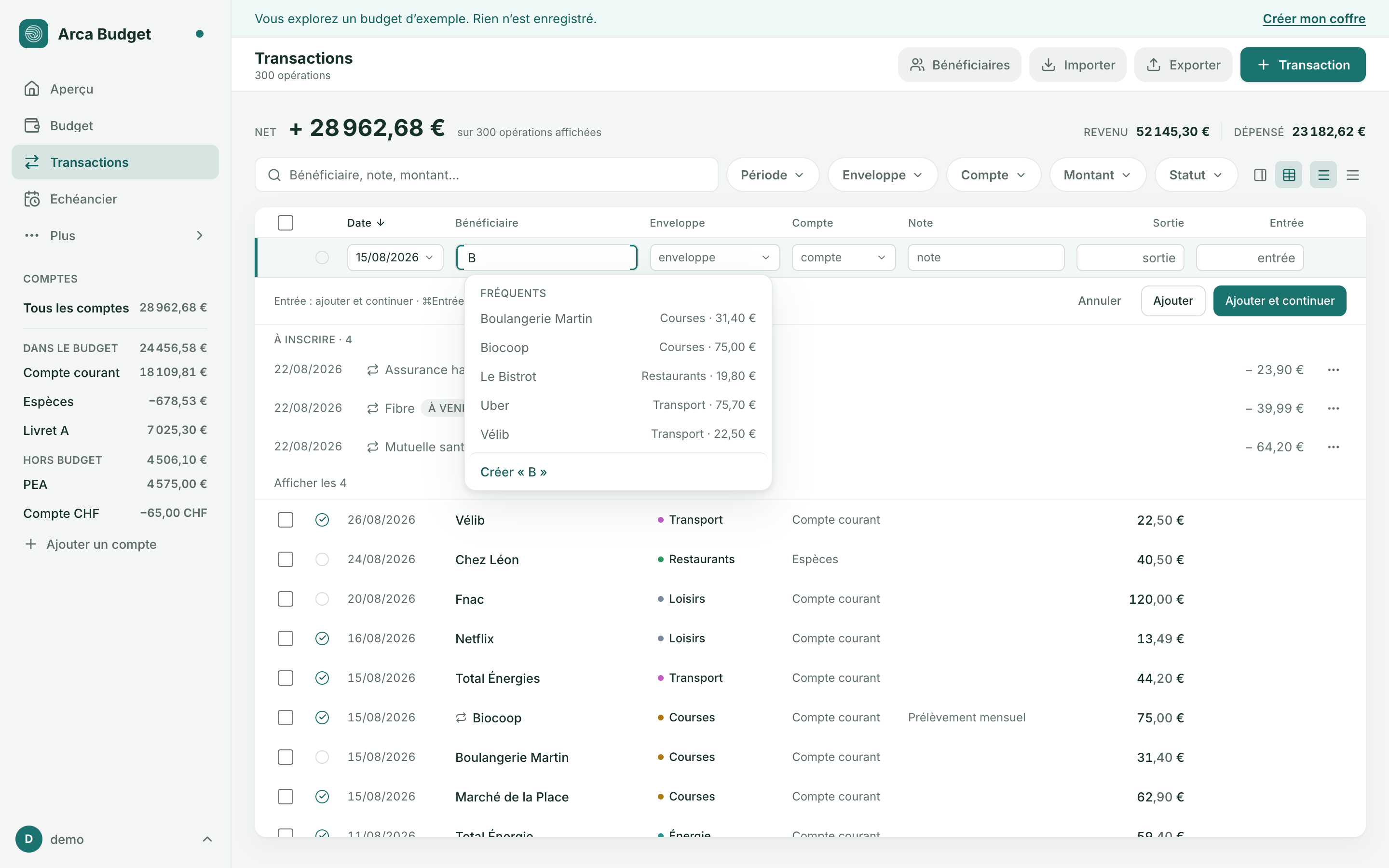
Un virement, une transaction fractionnée ou une ligne rapprochée s’ouvrent toujours dans le panneau : une grille plate ne sait pas représenter leur forme.
Dans les deux modes, ⌘Z annule la dernière action — la ligne saisie disparaît vraiment de votre coffre, bénéficiaire créé compris — et ⌘⇧Z la rétablit. L’historique d’annulation survit au rechargement de la page.
Créer ou modifier une transaction
Section intitulée « Créer ou modifier une transaction »Une transaction est une Dépense, un Revenu ou un Transfert entre deux comptes (champs « Depuis » / « Vers »). Renseignez le bénéficiaire, l’enveloppe, un drapeau optionnel et une note.
Ouvrir la liste Enveloppe ou Bénéficiaire d’une ligne qui porte déjà une valeur montre la liste entière, pas seulement cette valeur : celle-ci apparaît active, et son texte est sélectionné — la frappe qui suit la remplace directement. Un bouton × vide le champ dès qu’il est ouvert ou survolé. Changer le bénéficiaire d’une écriture existante sans enveloppe propose l’enveloppe de ce bénéficiaire, comme pour une ligne neuve.
Cliquer une ligne du registre l’ouvre dans un panneau à droite du tableau, qui ne recouvre rien : vous lisez la ligne à côté de ses voisines. La ligne ouverte est teintée, et re-cliquer dessus referme le panneau. Sur un écran plus étroit, le panneau reprend la forme d’un tiroir.
Fractionner une transaction (split)
Section intitulée « Fractionner une transaction (split) »Pour répartir un même achat sur plusieurs catégories, utilisez Diviser la transaction : répartissez également ou ajoutez des parts une à une jusqu’à ce que le montant restant à répartir atteigne zéro. Un transfert ne peut pas être divisé.
Rapprochement bancaire
Section intitulée « Rapprochement bancaire »Le rapprochement confirme que votre registre correspond à votre relevé bancaire. Depuis un compte, lancez Rapprocher le compte, saisissez le solde du relevé : Arca compare avec le solde actuellement pointé et affiche soit une concordance (les transactions sélectionnées seront verrouillées), soit un écart, auquel cas une transaction d’ajustement est créée automatiquement. Le panneau propose une date de relevé (aujourd’hui par défaut, modifiable) : seules les transactions pointées jusqu’à cette date sont comptées et verrouillées, ce qui permet de rapprocher un relevé arrêté avant aujourd’hui.
Trois états se lisent sur la pastille en tête de ligne :
Au clavier
Section intitulée « Au clavier »Partout : F place le curseur dans la recherche, ⌘K (Ctrl K hors Mac) ouvre la palette de commandes, et ? affiche l’écran Raccourcis clavier qui les liste tous. Les touches du registre dépendent du mode :
↓ / ↑ (ou J / K) déplacent le curseur de ligne, Espace sélectionne la ligne, ⇧ Espace étend la sélection et ↵ ouvre la transaction. Échap referme le panneau.
Saisir plusieurs transactions d’affilée : T ouvre la saisie, curseur déjà dans le montant. ⌘⇧ Entrée enregistre et enchaîne — le compte et la date restent posés, le reste se vide, et le curseur revient au montant : c’est le geste pour saisir un ticket de courses ligne à ligne. ⌘ Entrée enregistre et referme.
Les flèches déplacent le curseur de cellule ; ⌘ flèche saute au bord, et ⌘↑ ramène à la ligne de saisie. F2 ou une frappe entre en édition — les flèches reviennent alors au champ. Tab valide la cellule et passe à la suivante (⇧ Tab : la précédente), ↵ valide et descend — quitter la ligne l’enregistre. ⌘D recopie la cellule du dessus, et Échap annule la cellule, puis la ligne entière.
Bénéficiaires
Section intitulée « Bénéficiaires »Voir Bénéficiaires pour renommer, fusionner, ou fixer un favori ou une enveloppe pour un bénéficiaire.
Transactions récurrentes
Section intitulée « Transactions récurrentes »Pour un loyer, un abonnement ou un revenu qui revient chaque mois, voir Transactions récurrentes plutôt que de les ressaisir à la main.
Cette page vous a-t-elle aidé ?
Merci — c’est noté.